<?xml version="1.0" encoding="UTF-8" ?>
<feed xml:lang="ja" xmlns="http://www.w3.org/2005/Atom" xmlns:dc="http://purl.org/dc/elements/1.1/" xmlns:thr="http://purl.org/syndication/thread/1.0">
  <title type="text">OneDriveの使い方</title>
  <subtitle type="html"></subtitle>
  <link rel="self" type="application/atom+xml" href="http://onedrive.en-grey.com/atom"/>
  <link rel="alternate" type="text/html" href="http://onedrive.en-grey.com/"/>
  <updated>2017-02-02T20:15:12+09:00</updated>
  <author><name></name></author>
  <generator uri="//www.ninja.co.jp/blog/" version="0.9">忍者ブログ</generator>
  <atom10:link xmlns:atom10="http://www.w3.org/2005/Atom" rel="hub" href="http://pubsubhubbub.appspot.com/" />
  <entry>
    <id>onedrive.en-grey.com://entry/11</id>
    <link rel="alternate" type="text/html" href="http://onedrive.en-grey.com/%E8%A8%98%E4%BA%8B/onedrive%20%E3%81%A7%E5%90%8C%E6%9C%9F%E3%81%99%E3%82%8B%E3%83%95%E3%82%A9%E3%83%AB%E3%83%80%E3%81%BE%E3%81%9F%E3%81%AF%E3%83%95%E3%82%A1%E3%82%A4%E3%83%AB%E3%82%92%E6%8C%87%E5%AE%9A%E3%81%99%E3%82%8B%E6%96%B9%E6%B3%95" />
    <published>2018-01-08T16:16:00+09:00</published> 
    <updated>2018-01-08T16:16:00+09:00</updated> 
    <category term="記事" label="記事" />
    <title>OneDrive で同期するフォルダまたはファイルを指定する方法</title>
    <content mode="escaped" type="text/html" xml:lang="utf-8"> 
      <![CDATA[<span style="font-size: 14px;">HDD または SSD&nbsp; の容量が少ないため同期できない場合に容量を削減する方法になります。</span><br />
<br />
<span style="font-size: 14px;">　※　ファイルはパソコンから削除されますが、Onedrive 上には残りますので、ネットさえつながっていれば、いつでも再同期させることはできます。<br />
</span><br />
<br />
<span style="font-size: 14px;">■ 手順</span><br />
<br />
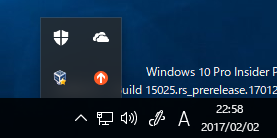
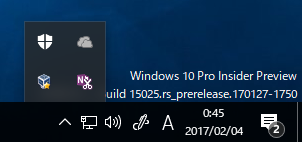
<span style="color: #4f4f48; font-family: メイリオ, Meiryo, 'ヒラギノ角ゴ Pro W3', 'Hiragino Kaku Gothic Pro', 'ＭＳ Ｐゴシック', sans-serif; font-size: 14px;">タスクバーに白い雲のようなアイコンが表示されていれば右クリックでメニューを表示させます。</span><br style="color: #4f4f48; font-family: メイリオ, Meiryo, 'ヒラギノ角ゴ Pro W3', 'Hiragino Kaku Gothic Pro', 'ＭＳ Ｐゴシック', sans-serif; font-size: 17px;" /><span style="font-size: 14px;"><img src="//onedrive.en-grey.com/File/3c5961a3.gif" alt="" style="margin: 10px 10px 10px 0px; padding: 0px; border-width: 0px; border-style: initial; outline: 0px; overflow: hidden; line-height: 1; color: #4f4f48; font-family: メイリオ, Meiryo, 'ヒラギノ角ゴ Pro W3', 'Hiragino Kaku Gothic Pro', 'ＭＳ Ｐゴシック', sans-serif; font-size: 17px;" /><br />
</span><br style="color: #4f4f48; font-family: メイリオ, Meiryo, 'ヒラギノ角ゴ Pro W3', 'Hiragino Kaku Gothic Pro', 'ＭＳ Ｐゴシック', sans-serif; font-size: 17px;" /><span style="color: #4f4f48; font-family: メイリオ, Meiryo, 'ヒラギノ角ゴ Pro W3', 'Hiragino Kaku Gothic Pro', 'ＭＳ Ｐゴシック', sans-serif; font-size: 14px;">タスクバーに表示されていなければ、上向きの三角のようなマークをクリックし、隠れているインジケータを表示させれば出てきます。</span><br style="color: #4f4f48; font-family: メイリオ, Meiryo, 'ヒラギノ角ゴ Pro W3', 'Hiragino Kaku Gothic Pro', 'ＭＳ Ｐゴシック', sans-serif; font-size: 17px;" /><span style="font-size: 14px;"><img src="//onedrive.en-grey.com/File/onedrive.png" alt="" style="margin: 10px 10px 10px 0px; padding: 0px; border-width: 0px; border-style: initial; outline: 0px; overflow: hidden; line-height: 1; color: #4f4f48; font-family: メイリオ, Meiryo, 'ヒラギノ角ゴ Pro W3', 'Hiragino Kaku Gothic Pro', 'ＭＳ Ｐゴシック', sans-serif; font-size: 17px;" /><br />
</span><br />
<br />
<br />
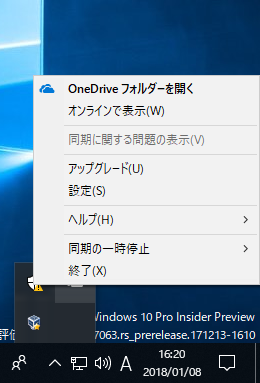
<span style="font-size: 14px;">Onedrive のアイコンを右クリックし、設定をクリック</span><br />
<span style="font-size: 14px;"><img src="//onedrive.en-grey.com/File/174513a3.png" alt="" /> <br />
<br />
</span><br />
<br />
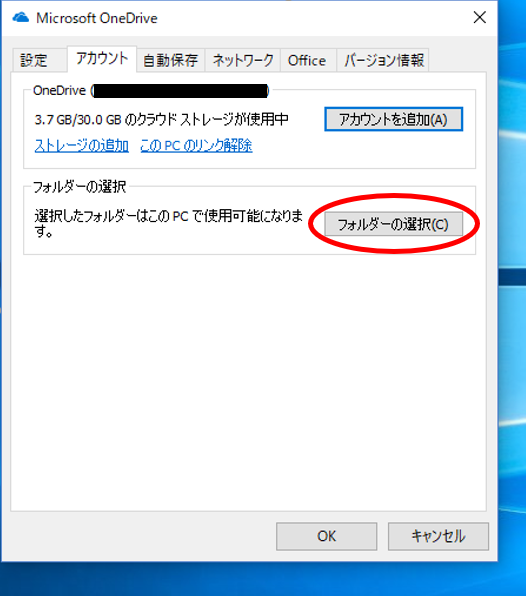
<span style="font-size: 14px;">フォルダーの選択　をクリック</span><br />
<span style="font-size: 14px;"><img src="//onedrive.en-grey.com/File/1d632693.png" alt="" /> &nbsp;<br />
<br />
</span><br style="color: #4f4f48; font-family: メイリオ, Meiryo, 'ヒラギノ角ゴ Pro W3', 'Hiragino Kaku Gothic Pro', 'ＭＳ Ｐゴシック', sans-serif; font-size: 17px;" /><br />
<br />
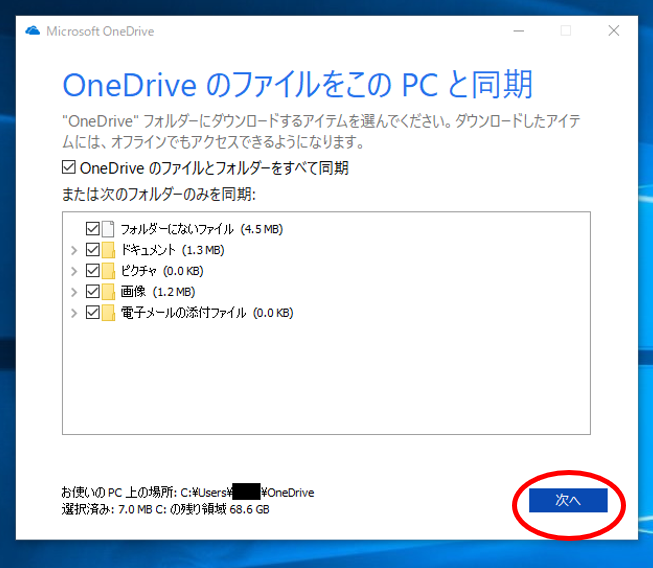
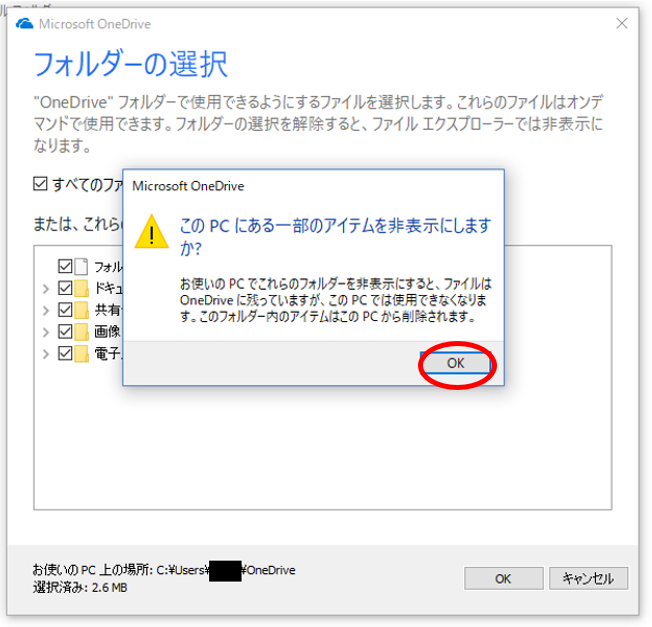
<span style="font-size: 14px;">同期を解除したいフォルダ、またはファイルのチェックを外し、次へ　をクリック</span><br />
<span style="font-size: 14px;"><img src="//onedrive.en-grey.com/File/9b0d183b.png" alt="" /> </span><br style="color: #4f4f48; font-family: メイリオ, Meiryo, 'ヒラギノ角ゴ Pro W3', 'Hiragino Kaku Gothic Pro', 'ＭＳ Ｐゴシック', sans-serif; font-size: 17px;" /><span style="font-size: 14px;"><span style="border: 0px; font-family: メイリオ, Meiryo, 'ヒラギノ角ゴ Pro W3', 'Hiragino Kaku Gothic Pro', 'ＭＳ Ｐゴシック', sans-serif; margin: 0px; outline: 0px; padding: 0px; vertical-align: baseline; list-style: none; color: #4f4f48;"><br />
「この PC にある一部のアイテムを非表示にしますか ? 」のメッセージは　OK&nbsp; &nbsp;ボタンで閉じます<br />
<img src="//onedrive.en-grey.com/File/1378e815.png" alt="" /> <br />
<br />
<br />
<br />
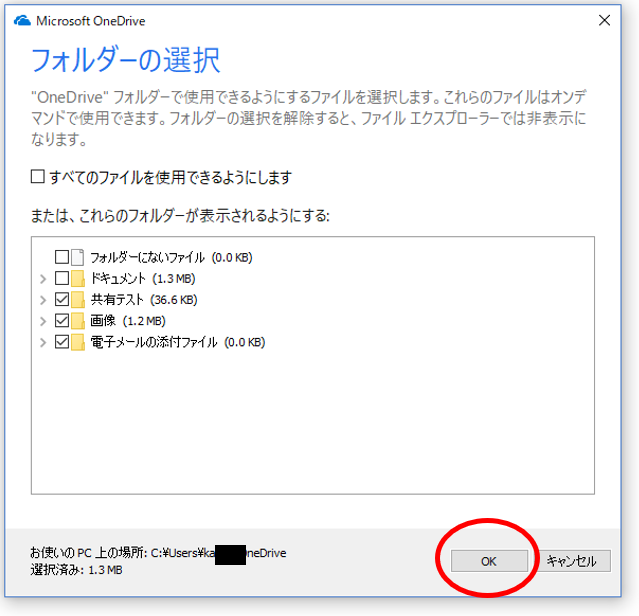
フォルダーの選択の画面に戻るため 「OK」 をクリック<br />
<img src="//onedrive.en-grey.com/File/0cf3dcc2.png" alt="" /><br />
<br />
<br />
以上の操作で、チェックを外したフォルダまたはファイルが、</span><span style="color: #4f4f48; font-family: メイリオ, Meiryo, 'ヒラギノ角ゴ Pro W3', 'Hiragino Kaku Gothic Pro', 'ＭＳ Ｐゴシック', sans-serif;">パソコンから削除されます。<br />
<br />
チェックを外したフォルダまたはファイルを再度同期させたい場合は、チェックを入れることで再同期されます。<br />
<br />
<br />
<br />
</span></span>]]> 
    </content>
    <author>
            <name></name>
        </author>
  </entry>
  <entry>
    <id>onedrive.en-grey.com://entry/8</id>
    <link rel="alternate" type="text/html" href="http://onedrive.en-grey.com/%E8%A8%98%E4%BA%8B/office365solo%E3%81%A8%E3%81%AF" />
    <published>2017-10-21T13:38:52+09:00</published> 
    <updated>2017-10-21T13:38:52+09:00</updated> 
    <category term="記事" label="記事" />
    <title>Office 365 Soloとは</title>
    <content mode="escaped" type="text/html" xml:lang="utf-8"> 
      <![CDATA[Office 365 Solo<img border="0" width="1" height="1" src="https://ad.linksynergy.com/fs-bin/show?id=9woAnWWYpMc&amp;bids=454119.16&amp;type=3&amp;subid=0" />とは、<span style="color: #3366ff;">Word</span>・<span style="color: #339966;">Excel</span>・<span style="color: #ff6600;">PowerPoint</span>・<span style="color: #800080;">OneNote</span>・<span style="color: #00ccff;">Outlook</span>・<span style="color: #008000;">Publisher</span>・<span style="color: #ff0000;">Access</span>　が利用できるサービスです。<br />
※Macの場合は、<span style="color: #3366ff;">Word</span>・<span style="color: #339966;">Excel</span>・<span style="color: #ff6600;">PowerPoint</span>・<span style="color: #800080;">OneNote</span>・<span style="color: #00ccff;">Outlook</span>　5製品です<br />
<br />
上記のOffice製品に加え、下記のサービスも付いています。<br />
・1TBのオンラインストレージ　（OneDrive）<br />
・常に最新バージョンのOfficeが利用可能。<br />
・Officeのテクニカルサポート（通常は有料）<br />
・毎月60分間のSkype通話プラン<br />
<br />
<br />
<strong><span style="text-decoration: underline;">OneDriveについてはこちらを&darr;</span></strong><br />
<span style="color: #0000ff;">　<a href="http://onedrive.en-grey.com/%E8%A8%98%E4%BA%8B/onedrive%EF%BC%88%E3%83%AF%E3%83%B3%E3%83%89%E3%83%A9%E3%82%A4%E3%83%96%EF%BC%89%E3%81%A8%E3%81%AF%EF%BC%9F" title="" target="_self"><span style="color: #0000ff;">OneDrive（ワンドライブ）とは？</span></a></span><br />
<span style="color: #0000ff;"> 　<a href="http://onedrive.en-grey.com/%E8%A8%98%E4%BA%8B/onedrive%E3%81%A7%E4%BD%BF%E3%81%88%E3%82%8B%E5%AE%B9%E9%87%8F" title="" target="_self"><span style="color: #0000ff;">OneDriveで使える容量と増やし方</span></a></span><br />
<br />
<strong><span style="text-decoration: underline;">常に最新バージョンのOfficeが利用可能</span></strong><br />
　従来のOffceは一度購入すると、そのままずっと利用することができます。<br />
　しかし、新しい製品が発売された場合、（2013を購入したが、新しく2016が発売された時など）<br />
　新しい製品を使いたい場合は、最新バージョンのOfficeを買いなおす必要がありました。<br />
　その点、Office 365 Soloを購入した場合は、利用期間中はその時発売されている最新バージョン<br />
　のOfficeを利用することができます。<br />
<br />
<a href="https://click.linksynergy.com/fs-bin/click?id=9woAnWWYpMc&amp;offerid=517005.7&amp;type=4&amp;subid=0"><img alt="Microsoft Store (マイクロソフトストア)" border="0" src="http://imp.tradedoubler.com/imp?type(img)g(22512726)a(2457211)" /></a><img border="0" width="1" height="1" src="https://ad.linksynergy.com/fs-bin/show?id=9woAnWWYpMc&amp;bids=517005.7&amp;type=4&amp;subid=0" /> <br />
<strong><span style="text-decoration: underline;">Officeのテクニカルサポート</span></strong><br />
<br />
　Office 365 Soloの契約期間中は、Office製品の電話でのサポートが使えます。<br />
　従来の製品では、電話サポートが付随されていないため何か困ったことがあった場合は<br />
　別途契約が必要ですが、Office 365 Soloの契約期間中は製品にサポート料金が含まれているため<br />
　無料でサポートを受けることができます。<br />
　起動できないなどのトラブルから、製品の使用方法まで、専門のエンジニアから遠隔操作でサポートしてもらえます。<br />
<br />
<span style="text-decoration: underline;"><strong>毎月60分間のSkype通話プラン</strong><br />
</span>　Skype同士の通話については、どなたでも無料で利用できますが、自分がSkypeで相手が固定電話<br />
　や携帯電話の場合は、本来は別途通話料が必要です。<br />
　しかし、Office 365 Soloの契約期間中は、これらに対しても、1か月60分まで通話料無料で利用できます。<br />
　※通話先が日本の場合。通話先の国によっては無料通話が使えないところもあります。<br />
<br />
<br />
Office 365 Soloについて詳しいことは下記から確認できます <a href="http://onedrive.en-grey.com/Entry/1/" target="_blank" class="entry-list-titletext arrow-left"><br />
</a><span style="color: #0000ff;"><a target="new" href="https://click.linksynergy.com/fs-bin/click?id=9woAnWWYpMc&amp;offerid=454119.16&amp;type=3&amp;subid=0"><span style="color: #0000ff;">Office 365 Solo</span></a><img border="0" width="1" height="1" src="https://ad.linksynergy.com/fs-bin/show?id=9woAnWWYpMc&amp;bids=454119.16&amp;type=3&amp;subid=0" /></span><br />
<a href="https://click.linksynergy.com/fs-bin/click?id=9woAnWWYpMc&amp;offerid=517005.170&amp;type=4&amp;subid=0"><img alt="Microsoft Public Affiliate Program (JP)" border="0" src="http://hst.tradedoubler.com/file/239077/office_12_for_10_campaign_regular/MSSTORE-300x250-Office.jpg" /></a><img border="0" width="1" height="1" src="https://ad.linksynergy.com/fs-bin/show?id=9woAnWWYpMc&amp;bids=517005.170&amp;type=4&amp;subid=0" />&nbsp; <a href="https://click.linksynergy.com/fs-bin/click?id=9woAnWWYpMc&amp;offerid=517005.4&amp;type=4&amp;subid=0"><img alt="Microsoft Store (マイクロソフトストア)" border="0" src="http://imp.tradedoubler.com/imp?type(img)g(22512706)a(2457211)" /></a><img border="0" width="1" height="1" src="https://ad.linksynergy.com/fs-bin/show?id=9woAnWWYpMc&amp;bids=517005.4&amp;type=4&amp;subid=0" />]]> 
    </content>
    <author>
            <name></name>
        </author>
  </entry>
  <entry>
    <id>onedrive.en-grey.com://entry/10</id>
    <link rel="alternate" type="text/html" href="http://onedrive.en-grey.com/%E8%A8%98%E4%BA%8B/onedrive%E3%82%92%E4%BB%96%E3%81%AE%E4%BA%BA%E3%81%A8%E5%85%B1%E6%9C%89%E3%81%99%E3%82%8B%E6%96%B9%E6%B3%95" />
    <published>2017-05-02T15:40:26+09:00</published> 
    <updated>2017-05-02T15:40:26+09:00</updated> 
    <category term="記事" label="記事" />
    <title>OneDriveを他の人と共有する方法</title>
    <content mode="escaped" type="text/html" xml:lang="utf-8"> 
      <![CDATA[OneDrive はオンラインストレージのため、そこに保存しているフォルダ、ファイルに関しては他の人と共有することができます。いくつか種類がありますが、リンクを発行して共有する方法を下記に記載します。<br />
<br />
まず、WebのOneDrive を開きます。<br />
&darr;をクリックすると、別ウィンドウで開きます<br />
onedriveをWebで開く<br />
<br />
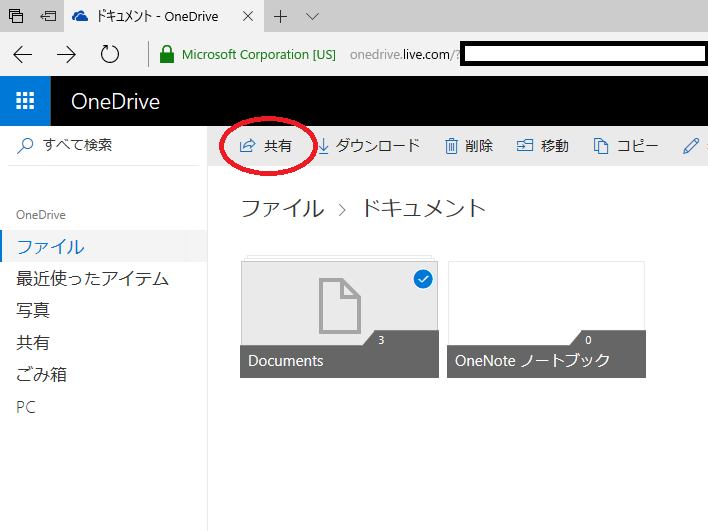
共有したいファイル（フォルダ）にチェックを入れ、「共有」をクリック<br />
<img src="//onedrive.en-grey.com/File/3cb4f352.png" alt="" /><br />
<br />
<br />
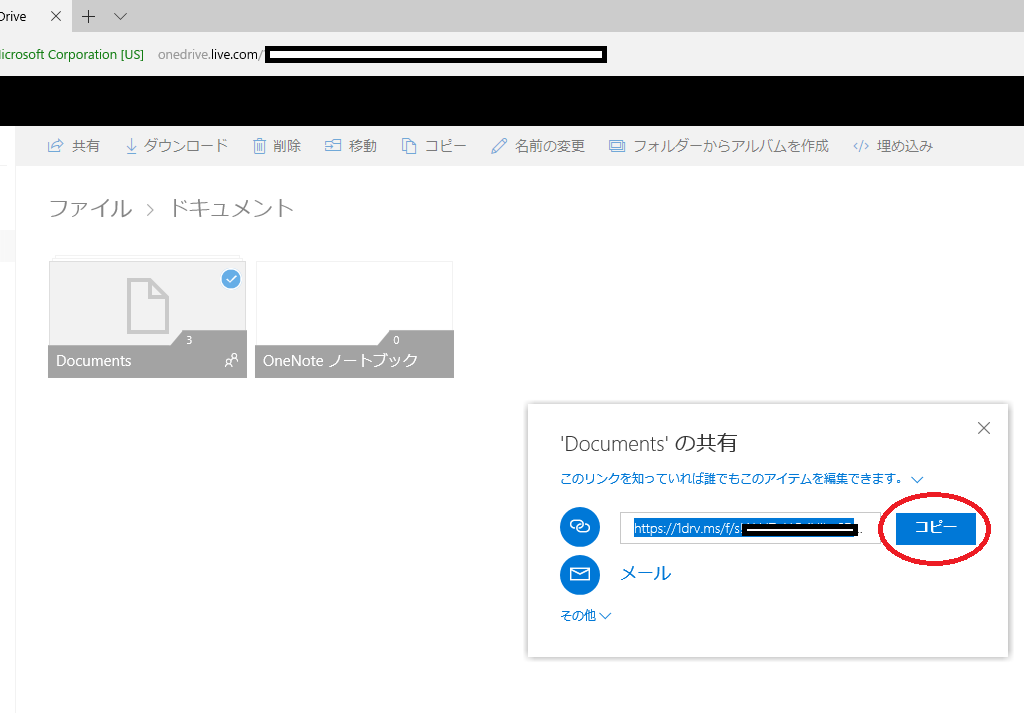
「[共有したファイル(フォルダ)名]の共有」というウィンドウが開かれますので、「コピー」をクリックします<br />
<img src="//onedrive.en-grey.com/File/0120b567.png" alt="" /><br />
<br />
<br />
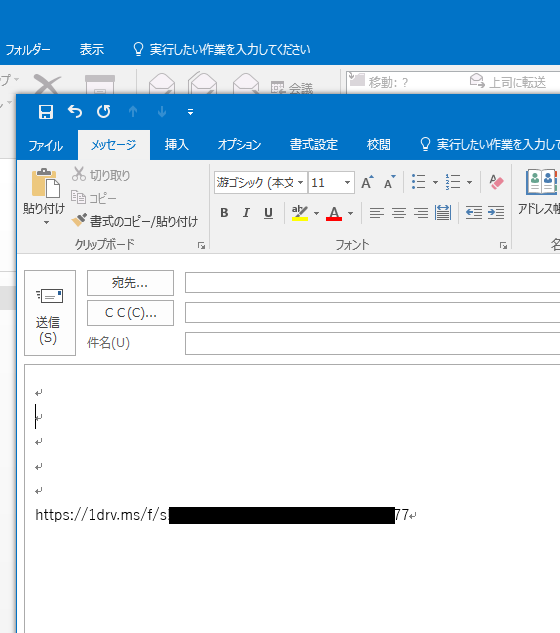
クリップボードに保存されますので、普段使っているメールソフト（Outlookなど）に貼り付けし、メール送信してください<br />
&nbsp;<img src="//onedrive.en-grey.com/File/0534567a.png" alt="" /> <br />
<br />
<a href="https://onedrive.live.com/" title="" target="_blank"> <br />
</a>]]> 
    </content>
    <author>
            <name></name>
        </author>
  </entry>
  <entry>
    <id>onedrive.en-grey.com://entry/7</id>
    <link rel="alternate" type="text/html" href="http://onedrive.en-grey.com/%E8%A8%98%E4%BA%8B/onedrive%E3%81%AE%E3%82%B5%E3%83%9D%E3%83%BC%E3%83%88%E7%AA%93%E5%8F%A3%E3%81%AE%E3%81%9F%E3%81%A9%E3%82%8A%E6%96%B9" />
    <published>2017-04-30T14:01:57+09:00</published> 
    <updated>2017-04-30T14:01:57+09:00</updated> 
    <category term="記事" label="記事" />
    <title>OneDriveのサポート窓口のたどり方</title>
    <content mode="escaped" type="text/html" xml:lang="utf-8"> 
      <![CDATA[OneDriveは電話サポートが用意されていないため、メールでの問い合わせとなります。<br />
<br />
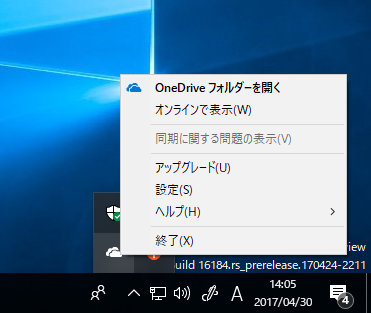
PCでOneDriveデスクトップアプリを利用しているのであれば、<br />
タスクバー右下の隠れているインジケーターを表示させ、OneDriveアイコンを右クリックし、<br />
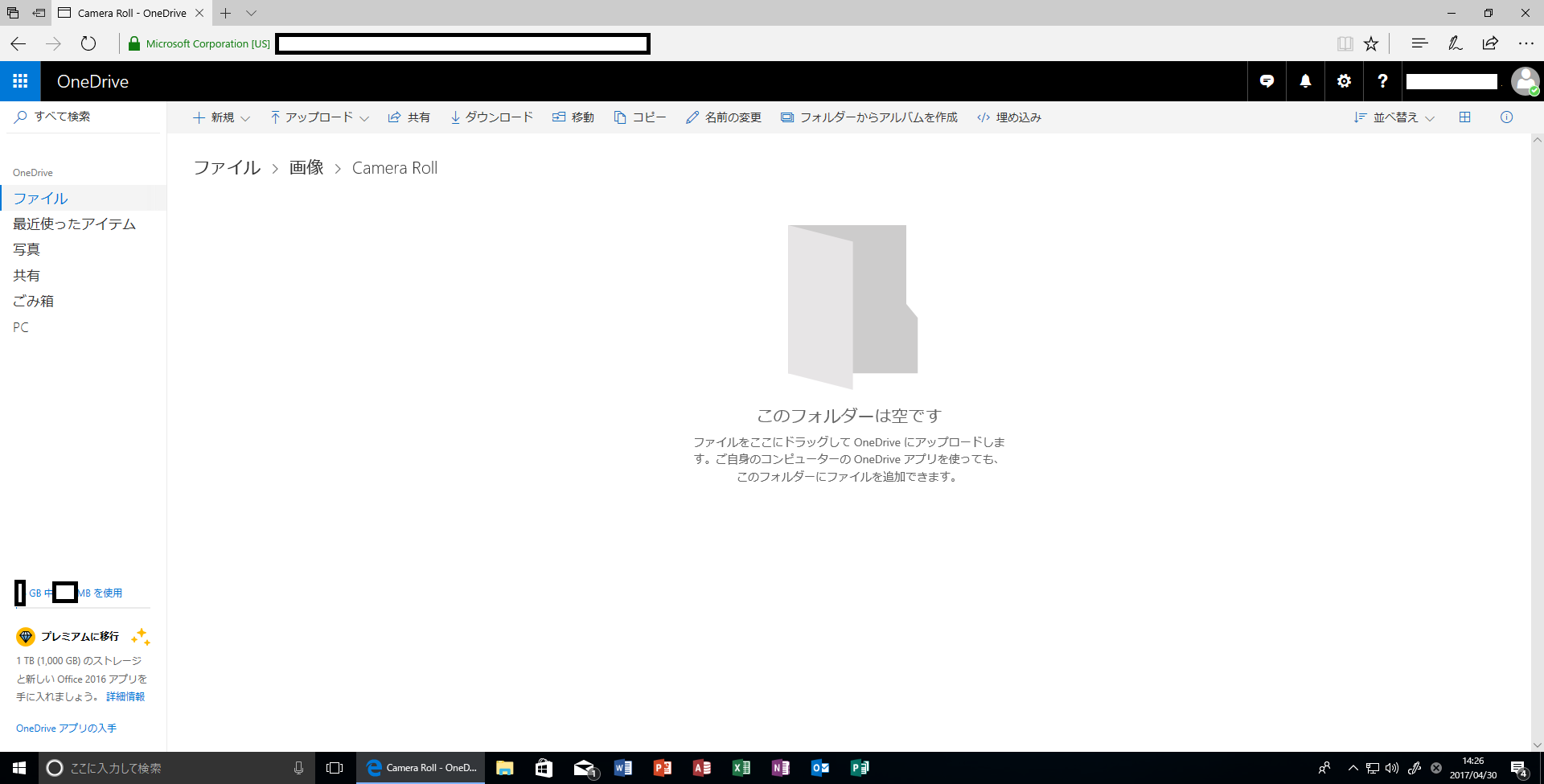
「オンラインで表示(W)」をクリックすると、インターネットでのOneDriveのページが開かれます。<br />
<br />
※インターネットでOneDriveのページを直接開くこともできます。アドレスバーに「<a href="https://onedrive.live.com/" title="" target="_blank">onedrive.com</a>」と入力してEnter でもOK。（先頭に　http://　とかも入れなくて大丈夫）<br />
<br />
<img src="//onedrive.en-grey.com/File/9a4d1150.png" alt="" /><br />
<br />
<br />
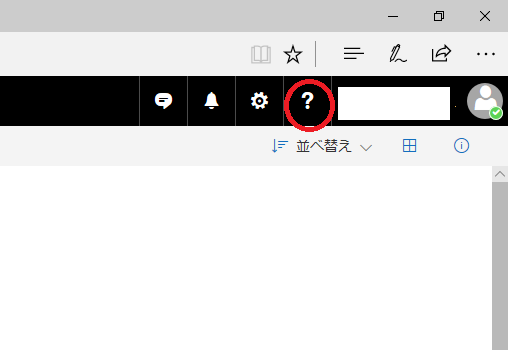
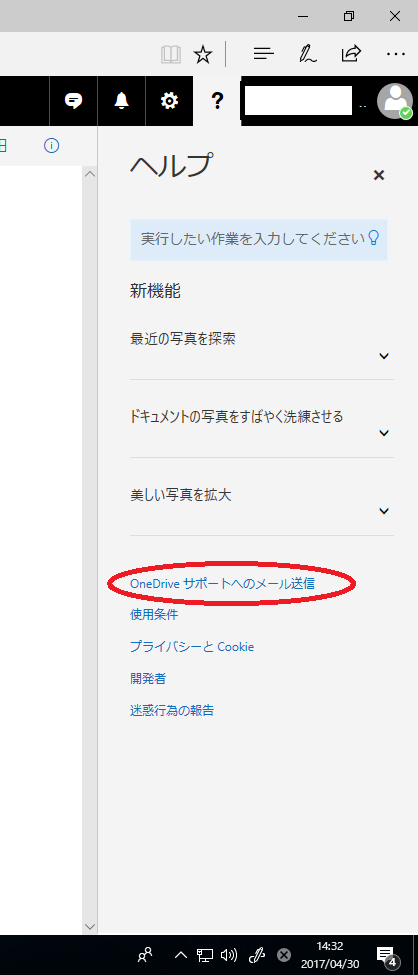
ページが開かれたら、画面右上の「？」をクリック<br />
（サインインされていない場合はOneDriveで使っているマイクロソフトアカウントでサインインしてください）<br />
<img src="//onedrive.en-grey.com/File/OneDriveweb.png" alt="" width="606" height="307" /> <br />
<br />
<img src="//onedrive.en-grey.com/File/91ca5165.png" alt="" width="375" height="258" /><br />
<br />
<br />
「OneDrive　サポートへのメール送信」　をクリック<br />
<br />
<img src="//onedrive.en-grey.com/File/6cf4726f.png" alt="" /> <br />
<br />
<br />
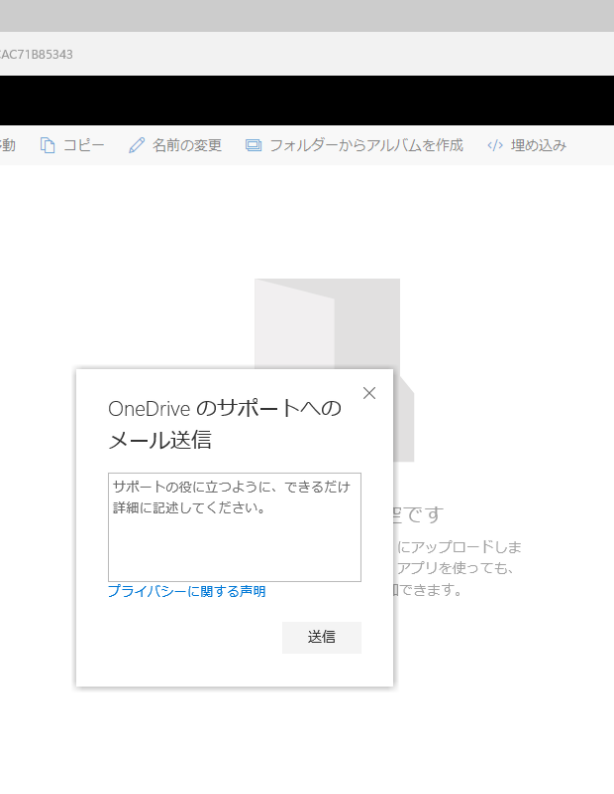
質問事項を入力し送信しましょう<br />
<img src="//onedrive.en-grey.com/File/56c3d5cb.png" alt="" /><br />
<br />
<br />
<br />
すこし前までは、電話でのサポート窓口もあったのですが、今はなくなってしまいました　( ﾉД`)ｼｸｼｸ&hellip;　<br />
<br />
今は問い合わせができるのは、マイクロソフトコミュニティ以外であれば、このメールのサポートのみとなります。<br />
<br />
<br />
<a target="new" href="https://click.linksynergy.com/fs-bin/click?id=9woAnWWYpMc&amp;offerid=454119.170&amp;type=4&amp;subid=0"><img alt="Microsoft Public Affiliate Program (JP)" border="0" src="http://hst.tradedoubler.com/file/239077/office_12_for_10_campaign_regular/MSSTORE-300x250-Office.jpg" /></a><img border="0" width="1" height="1" src="https://ad.linksynergy.com/fs-bin/show?id=9woAnWWYpMc&amp;bids=454119.170&amp;type=4&amp;subid=0" /> <a target="new" href="https://click.linksynergy.com/fs-bin/click?id=9woAnWWYpMc&amp;offerid=454119.217&amp;type=4&amp;subid=0"><img alt="Microsoft Public Affiliate Program (JP)" border="0" src="http://hst.tradedoubler.com/file/239077/office-generic-offer/MSSTORE-300x250-Surface-Xbox-O365-DemandGen.jpg" /></a><img border="0" width="1" height="1" src="https://ad.linksynergy.com/fs-bin/show?id=9woAnWWYpMc&amp;bids=454119.217&amp;type=4&amp;subid=0" />&nbsp; <a href="https://click.linksynergy.com/fs-bin/click?id=9woAnWWYpMc&amp;offerid=517005.232&amp;type=4&amp;subid=0"><img alt="Microsoft Public Affiliate Program (JP)(マイクロソフトアフィリエイトプログラム）" border="0" src="http://hst.tradedoubler.com/file/256081/surface-student/300x250-Surf-Student-banner.jpg" /></a><img border="0" width="1" height="1" src="https://ad.linksynergy.com/fs-bin/show?id=9woAnWWYpMc&amp;bids=517005.232&amp;type=4&amp;subid=0" />]]> 
    </content>
    <author>
            <name></name>
        </author>
  </entry>
  <entry>
    <id>onedrive.en-grey.com://entry/6</id>
    <link rel="alternate" type="text/html" href="http://onedrive.en-grey.com/%E8%A8%98%E4%BA%8B/onedrive%E3%81%A7%E4%BD%BF%E3%81%88%E3%82%8B%E5%AE%B9%E9%87%8F" />
    <published>2017-04-30T12:18:35+09:00</published> 
    <updated>2017-04-30T12:18:35+09:00</updated> 
    <category term="記事" label="記事" />
    <title>OneDriveで使える容量と増やし方</title>
    <content mode="escaped" type="text/html" xml:lang="utf-8"> 
      <![CDATA[OneDriveはオンラインストレージのため、複数のPCやスマートフォン、タブレットから同じファイルを扱えるようになります。<br />
<br />
使用できる容量は、<span style="font-size: x-large;">無料</span>だと<span style="font-size: x-large;">5GB</span>。<br />
<span style="font-size: x-large;">有料</span>の場合は、<span style="font-size: x-large;">50GB</span>や<span style="font-size: x-large;">1TB</span>など、いくつかプランが用意されています。<br />
<br />
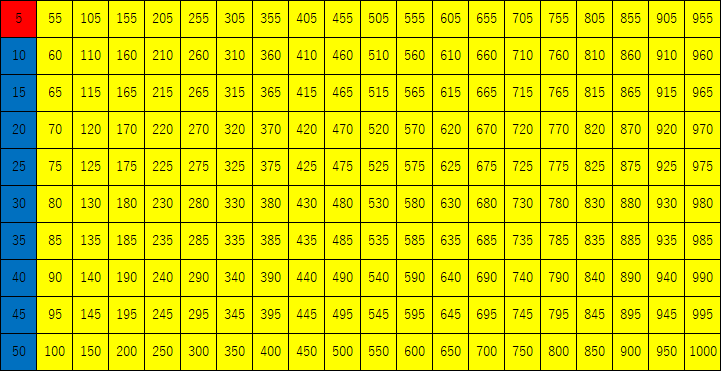
無料と有料の容量の違いを視覚的に表すとこんな感じです。1マスが5GBです<br />
<br />
赤いのが5GB<br />
赤と青いところ、50GB<br />
赤、青、黄色を合わせたのが、1TB<br />
※本来1TBは1024GBなのですが、図のほうはきりが良い数字1000GB分で表してます。この図はあくまでも目安なものですから・・・<br />
<br />
<img src="//onedrive.en-grey.com/File/11163802.png" alt="" /><br />
<br />
<br />
こんなに違うんですね！1TBは無料の約200倍の容量を使えます。図にすると分かりやすい！<br />
<br />
<br />
正直、5GBだとすぐいっぱいになってしまいますよね・・・。もちろん保存するものにもよりますが。<br />
<br />
ただ、他社だと無料が2GBとかというところもあるので少ないほうではないのですが、もうちょっと容量が欲しいところです。<br />
<br />
下記にプランをまとめますね<br />
<hr style="height: 10px; background-color: #ff9999;" />
<h4><span style="font-size: x-large;">OneDrive単体の場合</span></h4>
<span style="text-decoration: underline;">無料プラン　　 　5GB</span><br />
DVD1枚だと、片面1層で4.7GBなので、それよりちょっと多いくらい。<br />
写真なら、1枚1,000万画素の場合、約1500枚保存できます。<br />
<br />
<span style="text-decoration: underline;">月額　170円 &nbsp; &nbsp;　50GB</span><br />
ブルーレイだと、片面1層で25GBのため、2枚分<br />
DVDの約10枚分<br />
写真なら、1枚1,000万画素の場合、約15000枚保存できます。<br />
<hr style="height: 10px; background-color: #ff9999;" /><span style="font-size: x-large;"><strong><a target="new" href="https://click.linksynergy.com/fs-bin/click?id=9woAnWWYpMc&amp;offerid=454119.16&amp;type=3&amp;subid=0">Office 365 Solo</a><img border="0" width="1" height="1" src="https://ad.linksynergy.com/fs-bin/show?id=9woAnWWYpMc&amp;bids=454119.16&amp;type=3&amp;subid=0" /></strong></span>　※オススメ<br />
※OneDrive　1TB+Office（Outlook,Word,Excel,PowerPoint,OneNote,Access,Publisher) +SKypeの無料通話月60分+Officeのサポート（遠隔操作のサービスなど）付き<br />
<br />
<span style="text-decoration: underline;">月額　1,274円　 &nbsp; 1TB(1,024GB)</span><br />
<span style="text-decoration: underline;">年額　12,744円　&nbsp;1TB(1,024GB) </span><br />
<a target="new" href="https://click.linksynergy.com/fs-bin/click?id=9woAnWWYpMc&amp;offerid=454119.174&amp;type=4&amp;subid=0"><img alt="Microsoft Public Affiliate Program (JP)" border="0" src="http://hst.tradedoubler.com/file/239077/office_12_for_10_campaign_regular/MSSTORE-468x60-Office.jpg" /></a><img border="0" width="1" height="1" src="https://ad.linksynergy.com/fs-bin/show?id=9woAnWWYpMc&amp;bids=454119.174&amp;type=4&amp;subid=0" /> <br />
上記2つは内容は同じなのですが、年間契約したほうが値段は得です。<br />
月払いだと、　1,274&times;12ヵ月＝15,288円<br />
年払いの方が、2,544円もお得！毎月払うよりも約2か月分安い！<br />
<br />
<br />
他社だと、同じ1TBの容量で月額1,000円（クラウドの利用のみの金額）というところがありますが、<br />
Microsoftの場合、クラウド1TBと、Excel、Wordなど、Office7製品の利用権もついてこの価格なので、断然おすすめですね。<br />
<br />
Office 365 Soloについてはこちら&darr;<br />
<a href="http://onedrive.en-grey.com/%E8%A8%98%E4%BA%8B/office365solo%E3%81%A8%E3%81%AF" target="_self" class="entry-list-titletext arrow-left" style="box-sizing: border-box; color: #6ea7df; text-decoration-line: none; cursor: pointer; outline: 0px;" title="">Office 365 Soloとは</a><br />
<a target="new" href="https://click.linksynergy.com/fs-bin/click?id=9woAnWWYpMc&amp;offerid=454119.16&amp;type=3&amp;subid=0"><br />
<br />
</a>]]> 
    </content>
    <author>
            <name></name>
        </author>
  </entry>
  <entry>
    <id>onedrive.en-grey.com://entry/5</id>
    <link rel="alternate" type="text/html" href="http://onedrive.en-grey.com/%E3%83%88%E3%83%A9%E3%83%96%E3%83%AB/%E5%AE%8C%E5%85%A8%E3%81%AA%E7%AE%A1%E7%90%86%E8%80%85%E6%A8%A9%E9%99%90%E3%82%92%E4%BD%BF%E7%94%A8%E3%81%97%E3%81%A6onedrive%E3%82%92%E3%81%98%E3%81%A3%E3%81%93%E3%81%86" />
    <published>2017-02-19T23:40:45+09:00</published> 
    <updated>2017-02-19T23:40:45+09:00</updated> 
    <category term="トラブル" label="トラブル" />
    <title>完全な管理者権限を使用してOneDriveを実行することはできません</title>
    <content mode="escaped" type="text/html" xml:lang="utf-8"> 
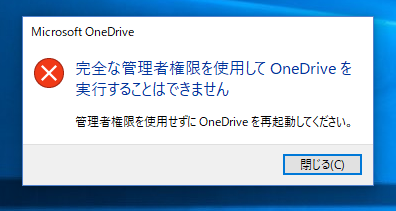
      <![CDATA[OneDriveを起動させようとすると、下記エラーが表示され実行できない場合の操作です。<br />
<br />
<br />
<img src="//onedrive.en-grey.com/File/cc5c8583.png" alt="完全な管理者権限を使用してOneDriveをじっこうすることはできません" /><br />
<br />
<br />
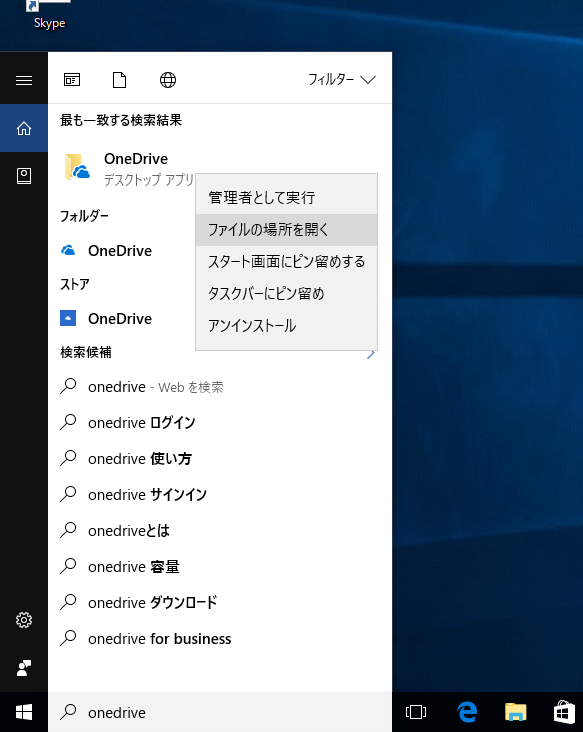
画面左下の検索ウィンドウに「OneDrive」と入力すると、「OneDrive　デスクトップアプリ」<br />
が健作結果に表示されるため、右クリックし「ファイルの場所を開く」をクリックします<img src="//onedrive.en-grey.com/File/3eb8d36b.png" alt="ファイルの場所を開く" /> <br />
<br />
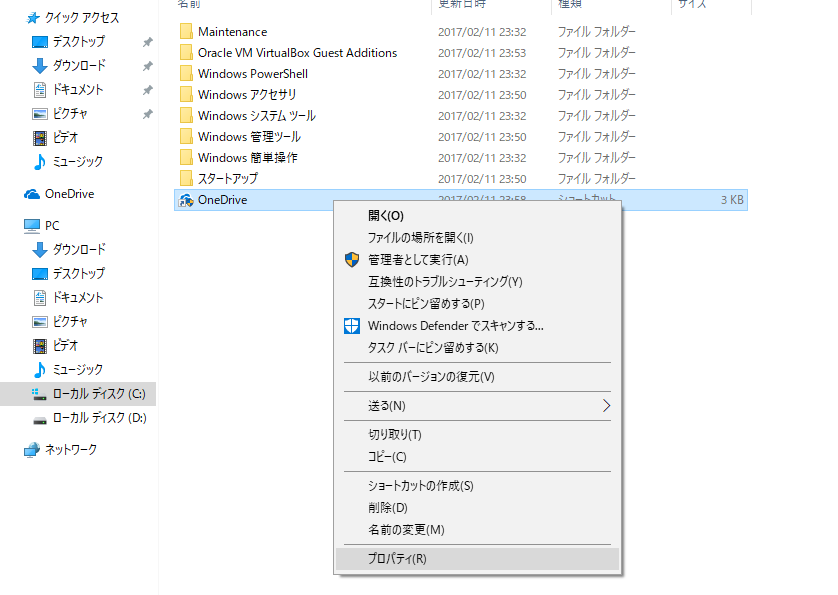
一覧内に表示されている「OneDrive」の上で右クリックし、「プロパティ」をクリックします<br />
<img src="//onedrive.en-grey.com/File/13.png" alt="OneDriveプロパティ" /> <br />
<br />
<br />
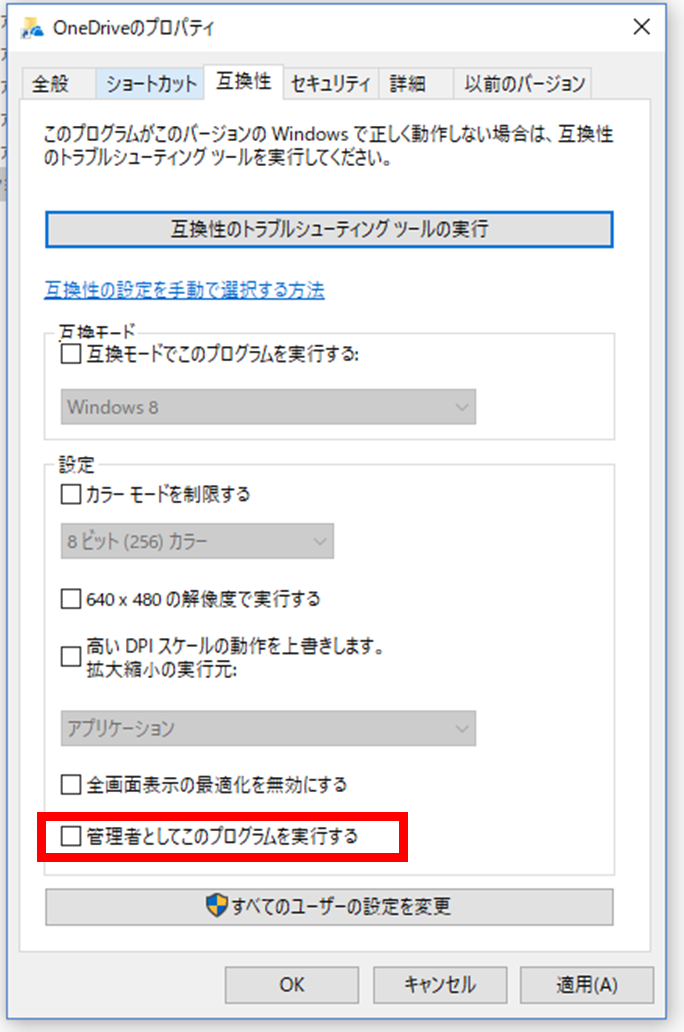
OneDriveのプロパティウィンドウの「互換性」タブをクリックし、<br />
「管理者としてこのプログラムを実行する」のチェックを外します。<br />
<br />
<br />
<img src="//onedrive.en-grey.com/File/14.png" alt="OneDriveプロパティ互換性タブ" width="474" height="715" /><br />
<br />
<br />
<a href="https://click.linksynergy.com/fs-bin/click?id=9woAnWWYpMc&amp;offerid=517005.63&amp;type=4&amp;subid=0"><img alt="Surface Pro 4" border="0" src="http://hst.tradedoubler.com/file/239077/new_surface_pro_banners_05_2017/ja-JP-MSSTORE-728x90-Project-J-000-0001.jpg" /></a><img border="0" width="1" height="1" src="https://ad.linksynergy.com/fs-bin/show?id=9woAnWWYpMc&amp;bids=517005.63&amp;type=4&amp;subid=0" />]]> 
    </content>
    <author>
            <name></name>
        </author>
  </entry>
  <entry>
    <id>onedrive.en-grey.com://entry/4</id>
    <link rel="alternate" type="text/html" href="http://onedrive.en-grey.com/%E3%83%88%E3%83%A9%E3%83%96%E3%83%AB/office%E3%83%95%E3%82%A1%E3%82%A4%E3%83%AB%E3%81%AE%E5%A4%89%E6%9B%B4%E3%82%92%E3%83%9E%E3%83%BC%E3%82%B8%E3%81%A7%E3%81%8D%E3%81%BE%E3%81%9B%E3%82%93%E3%81%A7%E3%81%97%E3%81%9F" />
    <published>2017-02-06T23:07:58+09:00</published> 
    <updated>2017-02-06T23:07:58+09:00</updated> 
    <category term="トラブル" label="トラブル" />
    <title>Officeファイルの変更をマージできませんでした</title>
    <content mode="escaped" type="text/html" xml:lang="utf-8"> 
      <![CDATA[Onedriveを利用していると、エラーが発生し、同期ができなことがあります。<br />
<br />
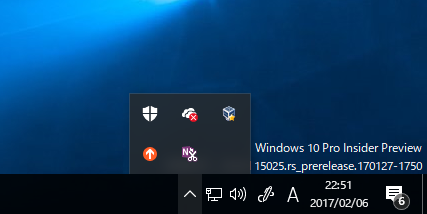
隠れているインジケータを表示させると、Onedriveアイコンに✖印がついています。<br />
<img src="//onedrive.en-grey.com/File/69cc51c6.png" alt="OneDriveエラー" /> <br />
<br />
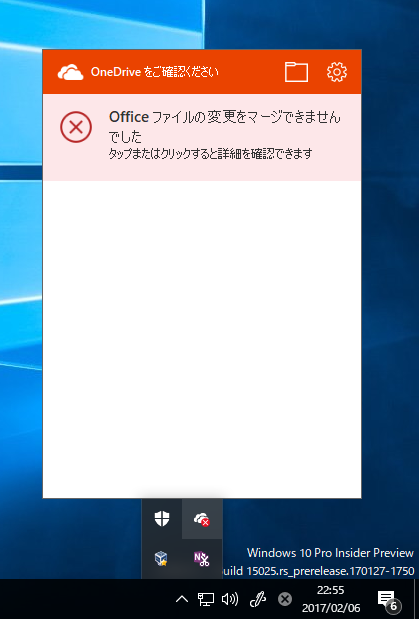
アイコンをクリックすると<br />
「Officeファイルの変更をマージできませんでした　タップまたはクリックすると詳細を確認できます」と表示されています。<br />
<img src="//onedrive.en-grey.com/File/68dfa56a.png" alt="Officeファイルの変更をマージできませんでした" /> <br />
<br />
歯車のマークをクリックすると、Onedriveの設定画面が開かれます。<br />
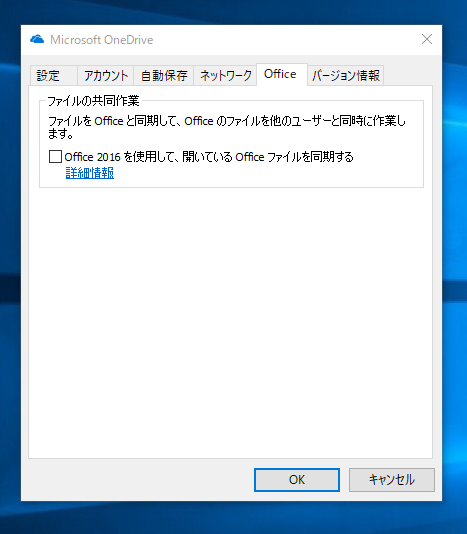
officeのタブをクリックし、「office2016を使用して、開いているofficeファイルを同期する」<br />
のチェックを外し、「OK」をクリックし、設定画面を閉じます。<br />
その後PCを再起動してください。<br />
<img src="//onedrive.en-grey.com/File/4793a519.png" alt="office2016を使用して、開いているofficeファイルを同期する" /> <br />
<br />
再起動すると、またOnedriveの同期が開始されますが、まだエラーが出ている場合もあります。<br />
その場合はまた、先ほどと同じように隠れているインジケータを開き、Onedriveのアイコンをクリックし、歯車のマークをクリックして設定画面を開いてください。<br />
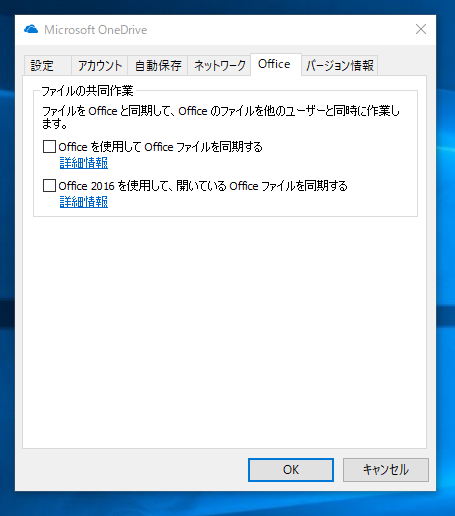
officeタブをクリックすると、「officeを使用して、officeファイルを同期する」<br />
という項目が表示されていますので、こちらのチェックを外し、「OK」をクリックし設定画面を閉じてください。<br />
<img src="//onedrive.en-grey.com/File/officewo.png" alt="officeを使用して、officeファイルを同期する" /> <br />
<br />
PCの再起動を改めて行い、エラーが解消されているか確認してください。<br />
<br />
これでも改善しない場合は、OneDriveのメールサポートに問い合わせするとよいかもしれません。<br />
問い合わせ方法はこちらに記載してます&darr;<br />
<a href="http://onedrive.en-grey.com/Entry/7/" target="_blank" class="entry-list-titletext arrow-left" style="box-sizing: border-box; color: #6ea7df; text-decoration-line: none; cursor: pointer; outline: 0px;">OneDriveのサポート窓口のたどり方<br />
<br />
<br />
<br />
</a><a href="https://click.linksynergy.com/fs-bin/click?id=9woAnWWYpMc&amp;offerid=517005.249&amp;type=4&amp;subid=0"><img alt="Microsoft Public Affiliate Program (JP)(マイクロソフトアフィリエイトプログラム）" border="0" src="http://hst.tradedoubler.com/file/239077/surface-book-2/jpJP-MSSTORE-468x60-Surface-Book-2.jpg" /></a><a href="http://onedrive.en-grey.com/Entry/7/" target="_blank" class="entry-list-titletext arrow-left" style="box-sizing: border-box; color: #6ea7df; text-decoration-line: none; cursor: pointer; outline: 0px;"><img border="0" width="1" height="1" src="https://ad.linksynergy.com/fs-bin/show?id=9woAnWWYpMc&amp;bids=517005.249&amp;type=4&amp;subid=0" /></a>]]> 
    </content>
    <author>
            <name></name>
        </author>
  </entry>
  <entry>
    <id>onedrive.en-grey.com://entry/3</id>
    <link rel="alternate" type="text/html" href="http://onedrive.en-grey.com/%E8%A8%98%E4%BA%8B/onedrive%E3%82%92%E8%B5%B7%E5%8B%95%E3%81%95%E3%81%9B%E3%82%88%E3%81%86" />
    <published>2017-02-04T21:45:54+09:00</published> 
    <updated>2017-02-04T21:45:54+09:00</updated> 
    <category term="記事" label="記事" />
    <title>OneDriveを起動させよう</title>
    <content mode="escaped" type="text/html" xml:lang="utf-8"> 
      <![CDATA[<span style="font-size: x-large;"><span><span style="text-decoration: underline;">OneDriveを起動させる方法<br />
<br />
</span><span style="font-size: 14px;">Windows10であれば、画面左下に検索ウィンドウがあるため、そちらに「OneDrive」と入力すると<br />
</span><span style="font-size: 14px;">「OneDrive</span><span style="font-size: 14px;">　デスクトップアプリ」</span><span style="font-size: 14px;"><br />
</span><span style="font-size: 14px;">とリストに表示されてきますので、こちらをクリックすることでOneDriveが起動します。<br />
<img src="//onedrive.en-grey.com/File/af88b185.png" alt="" />&nbsp;&nbsp;<br />
</span></span></span><span style="font-size: x-large;"><span style="font-size: 14px;"><br />
<br />
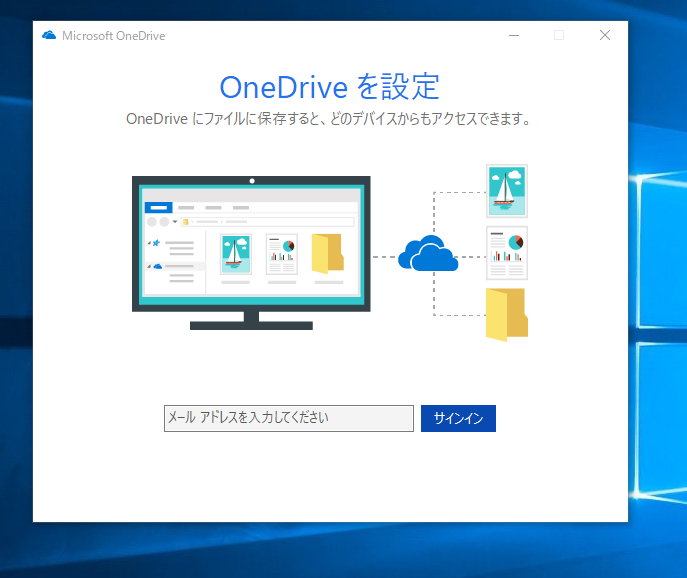
</span><span style="font-size: 14px;">アイコンをダブルクリックするとサインインの画面が表示されてきますので、マイクロソフトアカウントを入力し、「サインイン」をクリック<br />
<img src="//onedrive.en-grey.com/File/31ec9e4d.png" alt="" /><br />
<br />
<br />
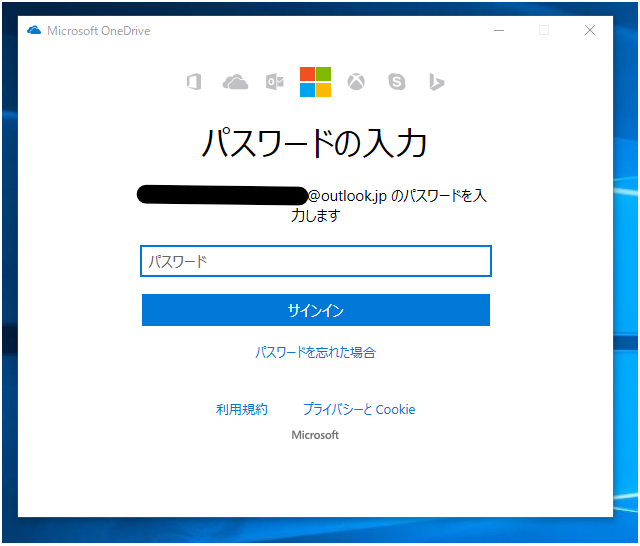
次の画面ではパスワードを入力し、「サインイン」をクリック<img src="//onedrive.en-grey.com/File/0212e23e.png" alt="" /> &nbsp;<br />
<br />
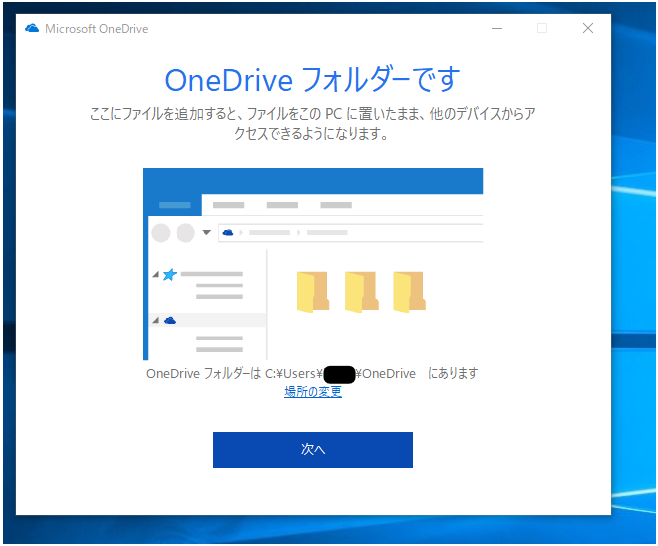
Onedriveのフォルダを作成する場所を求められますが、通常はそのまま「次へ」をクリックしましょう<img src="//onedrive.en-grey.com/File/0997d5fb.png" alt="" /><br />
<br />
<br />
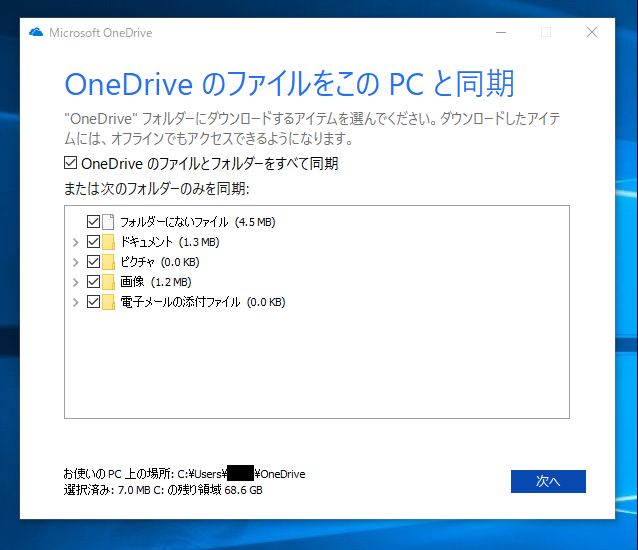
現在クラウドに保存されているフォルダの一覧が表示されます。通常はこちらもそのまま「次へ」をクリックします。<img src="//onedrive.en-grey.com/File/d90762c3.png" alt="" /><br />
<br />
<br />
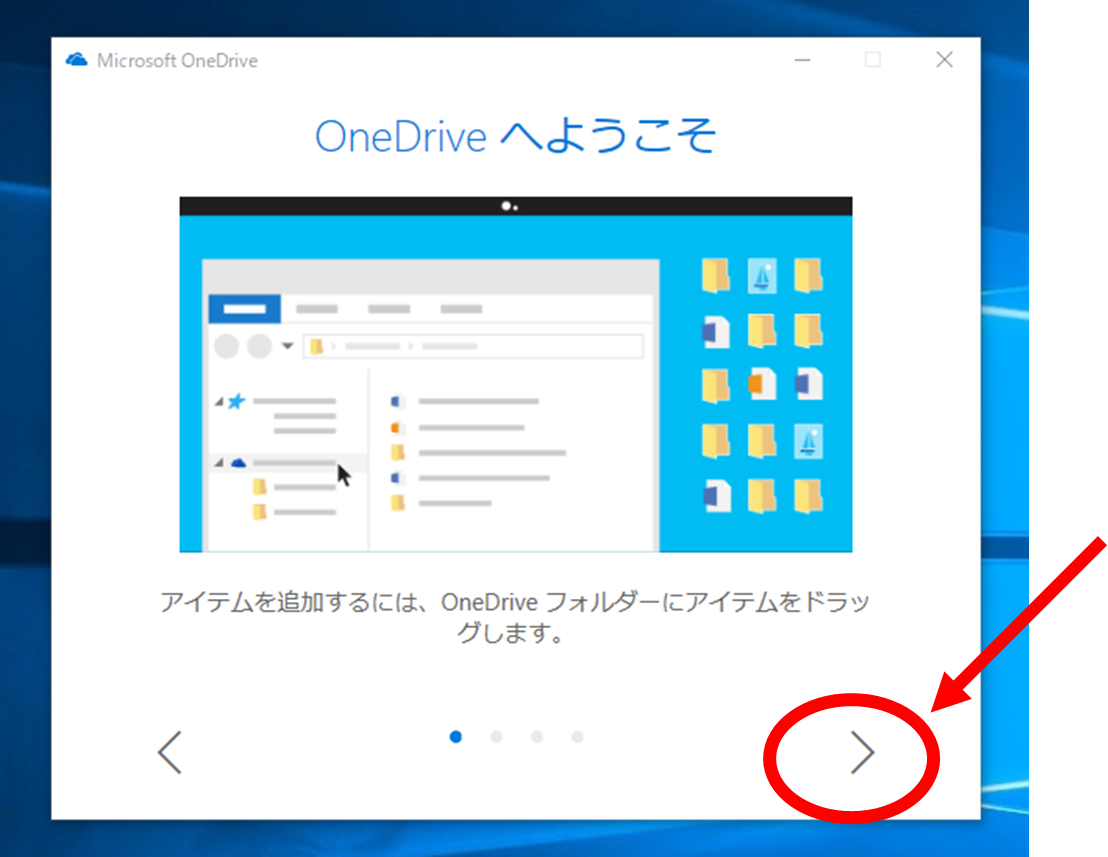
赤丸の部分「＞」を何度かクリック<br />
<img src="//onedrive.en-grey.com/File/db81d5bb.png" alt="" /><br />
<br />
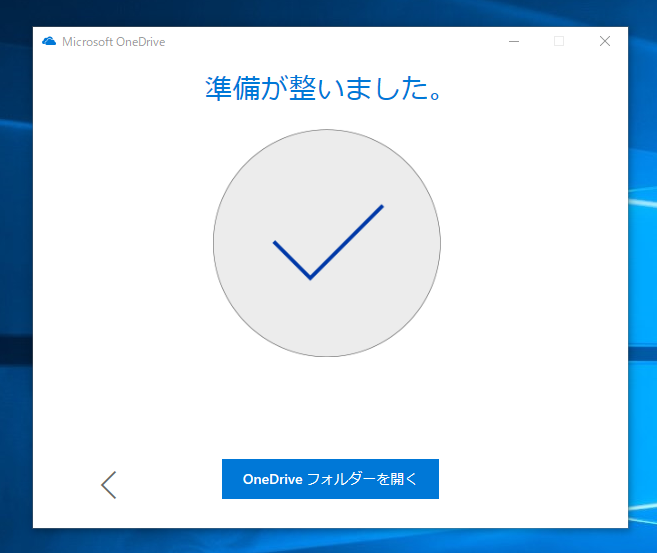
最後に「OneDriveフォルダーを開く」をクリック<br />
<img src="//onedrive.en-grey.com/File/b28b08a7.png" alt="" /> <br />
<br />
<br />
</span></span>]]> 
    </content>
    <author>
            <name></name>
        </author>
  </entry>
  <entry>
    <id>onedrive.en-grey.com://entry/2</id>
    <link rel="alternate" type="text/html" href="http://onedrive.en-grey.com/%E3%83%88%E3%83%A9%E3%83%96%E3%83%AB/onedrive%E3%81%AE%E5%86%85%E5%AE%B9%E3%81%8C%E4%BB%96%E3%81%AEpc%E3%81%AB%E5%8F%8D%E6%98%A0%E3%81%97%E3%81%AA%E3%81%84" />
    <published>2017-02-02T22:36:15+09:00</published> 
    <updated>2017-02-02T22:36:15+09:00</updated> 
    <category term="トラブル" label="トラブル" />
    <title>OneDriveの内容が他のPCに反映しない</title>
    <content mode="escaped" type="text/html" xml:lang="utf-8"> 
      <![CDATA[<hr />編集したはずのファイルが、同期している他のPCに反映していない場合、OneDriveが起動していなかったということがあります。<br />
<br />
起動していれば、タスクバーに白い雲のようなアイコンが表示されています<br />
<img src="//onedrive.en-grey.com/File/3c5961a3.gif" alt="" /><br />
<br />
タスクバーに表示されていなければ、上向きの三角のようなマークをクリックし、隠れているインジケータを標示させれば出てきます。<br />
<img src="//onedrive.en-grey.com/File/onedrive.png" alt="" /><br />
<br />
<span><strong><span style="text-decoration: underline;"><span style="font-size: x-large;"><span style="color: #888888; font-size: 14px; text-decoration: underline;"><br />
</span></span></span></strong>&darr;　サインアウトされている場合、OneDriveのアイコンが灰色になっています。<strong><span style="text-decoration: underline;"><span style="font-size: x-large;"><span style="color: #888888; font-size: 14px; text-decoration: underline;"><br />
</span></span></span></strong><img src="//onedrive.en-grey.com/File/4ccd4931.png" alt="" />&nbsp;<br />
</span>&nbsp;<br />
<br />
もし、アイコンが表示されていか、灰色になっている場合はOneDriveが起動していないため同期せず、他のPCに反映していない原因となります。<br />
<hr /><span style="font-size: x-large;"><span style="font-size: x-large;"><span style="text-decoration: underline;">OneDriveを起動させる方法<br />
</span><span style="font-size: large;">※Onedriveアイコンが表示されていなかった場合</span><span style="text-decoration: underline;"><br />
<br />
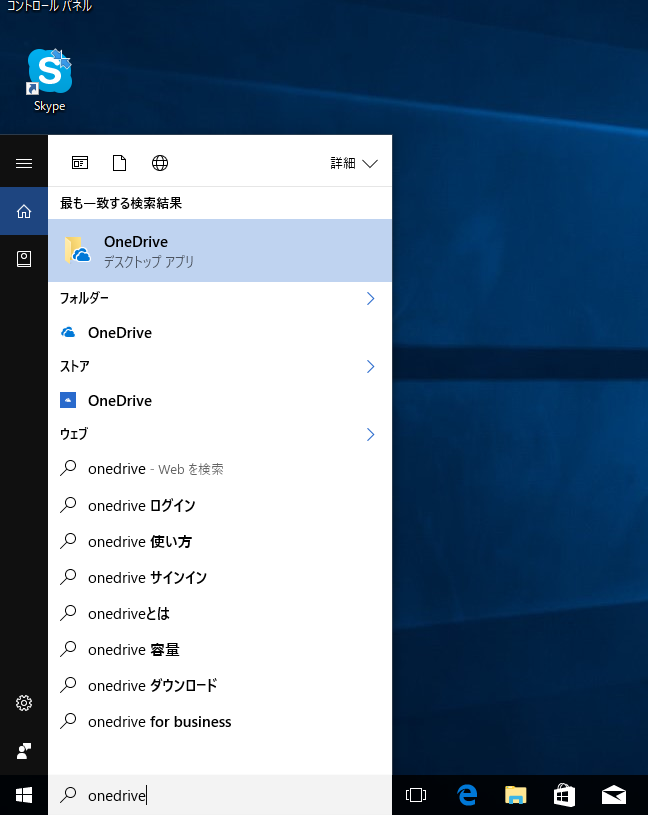
</span><span style="font-size: 14px;">Windows10であれば、画面左下に検索ウィンドウがあるため、そちらに「OneDrive」と入力すると<br />
</span><span style="font-size: 14px;">「OneDrive</span><span style="font-size: 14px;">　デスクトップアプリ」</span><span style="font-size: 14px;"><br />
</span><span style="font-size: 14px;">とリストに表示されてきますので、こちらをクリックすることでOneDriveが起動します。 <br />
<br />
<img src="//onedrive.en-grey.com/File/af88b185.png" alt="" /><br />
<br />
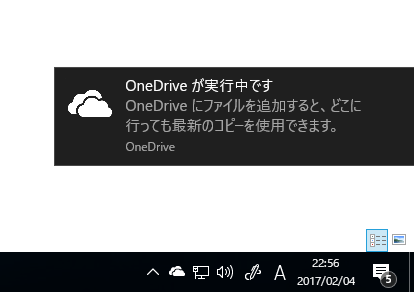
&nbsp; 起動してくると下記のようなメッセージが画面右下に表示されてきます<br />
<br />
<img src="//onedrive.en-grey.com/File/62503438.png" alt="" /> <br />
<br />
単純にOneDriveが終了していただけであれば、この操作だけであとは同期完了を待つだけなのですが、もしサインアウトされた状態であれば、 改めてマイクロソフトアカウントとパスワードを入力し、再度サインインする必要があります。<br />
</span></span></span><hr /><span style="font-size: x-large;"><span style="font-size: 14px;"><strong><span style="text-decoration: underline;"><span style="font-size: x-large;">サインアウトされていたら</span></span></strong></span><span style="font-size: 14px;"><br />
<span style="font-size: large;">※Onedriveアイコンがグレーだった場合</span><br />
</span><span style="font-size: 14px;">アイコンをダブルクリックするとサインインの画面が表示されてきますので、今までOneDriveで使用していたマイクロソフトアカウントでサインインをおこないます。<br />
<img src="//onedrive.en-grey.com/File/31ec9e4d.png" alt="" /><br />
<br />
<br />
この後のサインインの手順は<br />
<br />
<a title="" target="_self" href="http://onedrive.en-grey.com/blog/%E8%A8%98%E4%BA%8B/onedrive%E3%82%92%E8%B5%B7%E5%8B%95%E3%81%95%E3%81%9B%E3%82%88%E3%81%86">Onedriveを起動させよう</a>　を参照してください<br />
<br />
これでも改善しない場合は、OneDriveのメールサポートに問い合わせするとよいかもしれません<br />
<br />
問い合わせ方法はこちらに記載してます&darr;<br />
<span style="text-decoration: underline; color: #0000ff;"><a href="http://onedrive.en-grey.com/Entry/7/" target="_blank" class="entry-list-titletext arrow-left" style="box-sizing: border-box; color: #6ea7df; text-decoration: underline; cursor: pointer; outline: 0px;"><span style="color: #0000ff; text-decoration: underline;">OneDriveのサポート窓口のたどり方</span></a></span><br />
</span></span>]]> 
    </content>
    <author>
            <name></name>
        </author>
  </entry>
  <entry>
    <id>onedrive.en-grey.com://entry/1</id>
    <link rel="alternate" type="text/html" href="http://onedrive.en-grey.com/%E8%A8%98%E4%BA%8B/onedrive%EF%BC%88%E3%83%AF%E3%83%B3%E3%83%89%E3%83%A9%E3%82%A4%E3%83%96%EF%BC%89%E3%81%A8%E3%81%AF%EF%BC%9F" />
    <published>2017-02-02T22:24:42+09:00</published> 
    <updated>2017-02-02T22:24:42+09:00</updated> 
    <category term="記事" label="記事" />
    <title>OneDrive（ワンドライブ）とは？</title>
    <content mode="escaped" type="text/html" xml:lang="utf-8"> 
      <![CDATA[マイクロソフトで提供しているクラウドサービスです。<br />
<br />
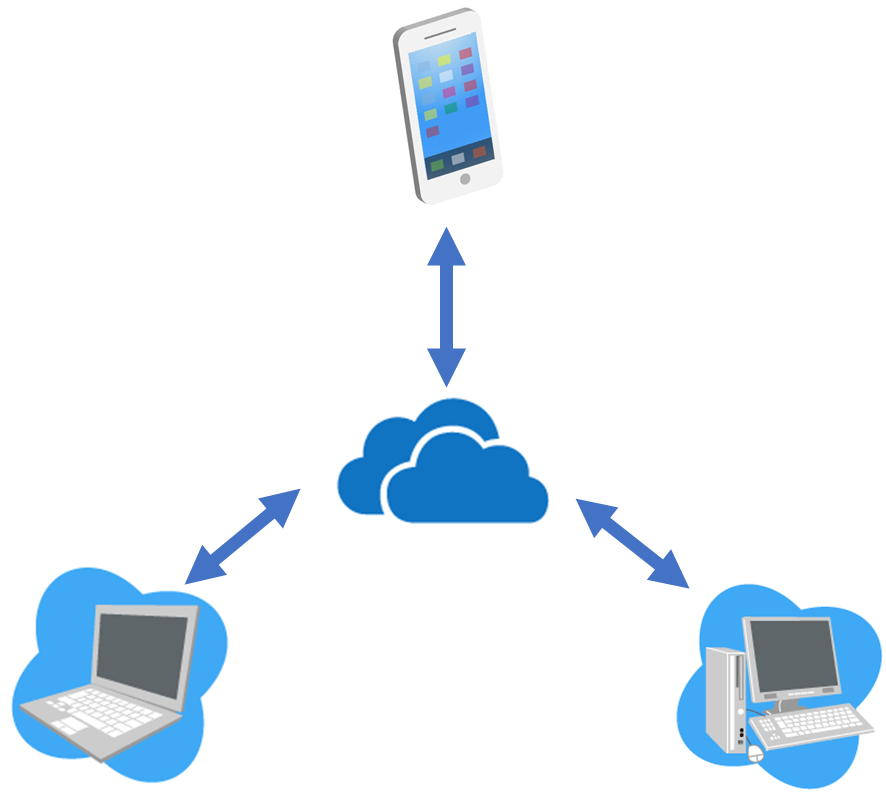
PC内部のストレージとインターネット上にもファイルが保存されているため、複数のパソコン、スマートフォンやタブレットでも同じファイルを閲覧、編集が可能となります。<br />
<br />
AというPCで編集した内容が、BのPCにも自動で反映されるという感じです。<br />
<br />
通常ファイルは自分のパソコン内のCドライブのドキュメントフォルダなどに保存し、他のPCにそのファイルを持ち出す場合は、USBメモリなどにいったん保存する必要がありますが、OneDriveに保存をすればこんな操作をしなくても他のPCで確認することができるのでとても便利です。<br />
<br />
「PCを1台しか持っていないので、そんなのいらないよ」って方でも、OneDriveにファイルを保存しておけば、PCの買い替えをした時、データをわざわざコピーして外付けハードディスクなどに、コピーして、新しいPCに移しなおすという煩わしさもなくなりますね。<br />
<br />

<div><a target="_blank" href="//onedrive.en-grey.com/File/02efdbc9.png" title=""><img src="//onedrive.en-grey.com/Img/1486126697/" alt="" width="269" height="241" style="display: block; margin-left: auto; margin-right: auto;" /><br />
<br />
</a>
<div class="list-table-badge-group" style="box-sizing: border-box; text-align: left;"><ol>
<li><span style="color: #0000ff;"><a href="http://onedrive.en-grey.com/Entry/3/" target="_blank" class="entry-list-titletext arrow-left" style="box-sizing: border-box; color: #0066cc; text-decoration-line: none; cursor: pointer;"><span style="color: #0000ff;">OneDriveを起動させよう</span></a></span></li>
<li><span style="color: #0000ff;"><a href="http://onedrive.en-grey.com/Entry/6/" target="_blank" class="entry-list-titletext arrow-left" style="box-sizing: border-box; color: #0066cc; text-decoration-line: none; cursor: pointer;"><span style="color: #0000ff;">OneDriveで使える容量</span></a></span></li>
<li><span style="color: #0000ff;"><a href="http://onedrive.en-grey.com/Entry/7/" target="_blank" class="entry-list-titletext arrow-left" style="box-sizing: border-box; color: #0066cc; text-decoration-line: none; cursor: pointer;"><span style="color: #0000ff;">OneDriveのサポート窓口のたどり方</span></a></span></li>
<li><span style="color: #0000ff;"><a href="http://onedrive.en-grey.com/Entry/8/" target="_blank" class="entry-list-titletext arrow-left" style="box-sizing: border-box; color: #0066cc; text-decoration-line: none; cursor: pointer;"><span style="color: #0000ff;">Office 365 Soloとは</span></a></span></li>
<li><span style="color: #0000ff;"><a href="http://onedrive.en-grey.com/Entry/10/" target="_blank" class="entry-list-titletext arrow-left" style="box-sizing: border-box; color: #6ea7df; text-decoration-line: none; cursor: pointer; outline: 0px;"><span style="color: #0000ff;">OneDriveを他の人と共有する方法</span></a></span></li>
<li><span style="color: #0000ff;"><a href="http://onedrive.en-grey.com/Entry/11/" target="_blank" class="entry-list-titletext arrow-left" style="box-sizing: border-box; color: #0066cc; text-decoration-line: none;"><span style="color: #0000ff;">OneDrive で同期するフォルダまたはファイルを指定する方法</span></a></span></li>
</ol><br />
トラブル<br />
<ol>
<li><span style="color: #0000ff;"><a href="http://onedrive.en-grey.com/Entry/2/" target="_blank" class="entry-list-titletext arrow-left" style="box-sizing: border-box; color: #0066cc; text-decoration-line: none; cursor: pointer;"><span style="color: #0000ff;">OneDriveの内容が他のPCに反映しない</span></a></span></li>
<li><span style="color: #0000ff;"><a href="http://onedrive.en-grey.com/Entry/5/" target="_blank" class="entry-list-titletext arrow-left" style="box-sizing: border-box; color: #0066cc; text-decoration-line: none; cursor: pointer;"><span style="color: #0000ff;">完全な管理者権限を使用してOneDriveを実行することはできません</span></a></span></li>
<li><span style="color: #0000ff;"><a href="http://onedrive.en-grey.com/Entry/4/" target="_blank" class="entry-list-titletext arrow-left" style="box-sizing: border-box; color: #0066cc; text-decoration-line: none; cursor: pointer;"><span style="color: #0000ff;">Officeファイルの変更をマージできませんでした</span></a></span></li>
</ol></div>
</div>]]> 
    </content>
    <author>
            <name></name>
        </author>
  </entry>
</feed>